10개 파일 · ZIP을 풀면 민원처리시간개선-샘플/ 폴더가 생깁니다 — 모듈 4의 폴더에 그대로 넣어 따라 할 수 있습니다
가상기관 해솔시 시민소통과의 교육용 합성자료. 서식 원본과 초안은 마크다운과 A4 PDF로 제공하며, HWPX는 한글에서 저장해 만든다. 🔒 내려받기를 누르면 비밀번호 입력 화면으로 이동합니다 — 교육 시간에 공지된 번호를 한 번 입력하면 1시간 동안 모든 자료가 열립니다.
이 책은 같은 제목의 대학생판(일반화학 실험 보고서)을 행정 실무자의 결재보고서로 바꾼 판이다. 75분·8모듈 구성과 "채팅창 → 프로젝트 → 폴더 → 검증"이라는 계단은 그대로 두고, 양식은 기관 결재보고서로, 수식은 표와 분자/분모 계산식으로, 검증은 근거대장으로 바꿨다. 사례는 이 플랫폼의 본책·워크북·강의 덱이 공통으로 쓰는 가상기관 해솔시 시민소통과의 생활민원 처리시간 개선 보고서이며, 접수 200건 · 완료 188건 · 평균 6.7영업일 · 준수율 72.3% · P90 13영업일 · 시범 목표 85%라는 정본 수치를 그대로 쓴다.
개념이 책이 다루는 문제
매주 또는 매월 올리는 결재보고서에는 네 가지 조건이 한꺼번에 붙는다. 기관이 정한 서식(개요·현황·문제점·개선방안·향후계획, ■ ○ — ※ 위계)을 지켜야 하고, 한글(HWP)로 작성하되 표와 수치에 근거가 있어야 하며, 마지막에는 결재선을 타야 한다. 여기에 행정만의 조건이 하나 더 있다. 내부 원자료와 개인정보를 외부 AI에 올릴 수 없다. 이 다섯 조건을 매번 손으로 맞추는 대신, 서식을 한 번 분석해 지침으로 고정하고 비식별 집계표와 근거대장만 바꿔 넣는 작업 환경을 만든다.
대상 독자와 준비물
구분
내용
대상
반복되는 서식의 보고서·공문을 쓰는 행정 실무자. 프로그래밍 경험 불필요
계정
Claude(claude.ai), ChatGPT(chatgpt.com). 검증용 Perplexity, NotebookLM(Google). 기관이 허용한 계정·요금제인지 먼저 확인
프로그램
한글(HWP), Visual Studio Code(무료), 크롬 계열 브라우저
파일
지난번 결재된 내 보고서 한 편(서식의 원본), 이번 보고의 업무요청서, 비식별 집계표
시간
75분. 모듈 4(VS Code)가 가장 길다
안전 경계 — 시작 전에 확인
주의외부 AI에 올리지 않는 것
민원 원문, 민원인 정보, 담당자 실명·연락처, 미공개 사업명·예산 내역, 결재 전 대외비 문서. 실습과 실무 모두 비식별 집계값·공개 지침·합성 자료만 쓴다. 기관의 외부 AI 이용 지침과 자료 반출 등급을 먼저 확인하고, 허용되지 않으면 모듈 4의 폴더 방식도 내부망 PC에서만 쓴다.
표기 규칙
표기
뜻
짙은 바탕의 프롬프트 상자
그대로 복사해 쓰는 문장. 주황색 부분만 내 업무로 바꾼다
예시 결과 상자
이 책의 사례 폴더(sample/)에 들어 있는 교육용 합성 파일의 발췌. 파일 이름을 함께 적었다
실패와 복구 표
실무에서 자주 막히는 장면과 그때 쓰는 해결 문장
성공 판정 상자
모듈을 끝냈는지 스스로 확인하는 기준
[C-00]
근거대장의 근거 ID. 본문 문장 끝에 붙여 원문으로 추적한다
@파일이름
VS Code의 Claude Code에서 파일을 지정하는 표기
개인정보와 합성 자료
이 책의 모든 예시는 교육용 합성자료다. 가상기관 해솔시 시민소통과, 개선TF, 회의 발언, 집계값은 실제 기관·민원·인물과 무관하다.
회의록의 참석자는 이름 없이 역할(민원담당, 정보화담당 등)로만 적는다. 실무에서도 같은 원칙을 권한다.
사례 폴더의 05_보고서초안.md는 지침대로 만든 예시이며, 실제 결재에는 담당자 검토와 원문 대조를 거친 문서만 쓴다.
이 책의 사례 폴더
실습이 끝났을 때 폴더는 다음과 같아야 한다. 이 책 전체가 이 폴더 하나를 설명한다.
민원처리시간개선/
├── 샘플보고서형식-처리지침개정보고.hwpx   ← 서식의 원본 (지난 결재보고서, 모듈 2)
├── 샘플보고서형식-처리지침개정보고.pdf    ← 위 파일의 PDF (컨텍스트용, 모듈 2)
├── 프로젝트지침.md                       ← 서식을 분석해 만든 지침 프롬프트 (모듈 1·4)
└── 202608_민원처리시간개선/              ← 이번 보고 한 세트 (모듈 4)
    ├── 00_업무요청서.md                   ← 결정질문·독자·제약·목표·일정
    ├── 01_처리지침_발췌.md                ← 지표 정의 원문(문단 ID 포함)
    ├── 02_집계표.md                       ← 비식별 집계값 (민원 원문 없음)
    ├── 03_TF회의록_발췌.md                ← 검증할 체감치 · 확정/미확정
    ├── 04_근거대장.md                     ← 주장 · 자료원 · 판정 · 사용 가부
    ├── 05_보고서초안.md                   ← 지침 형식의 결재보고서 초안
    └── 06_결재보고서.hwpx                 ← 한글에서 저장한 결재본 (교재에는 미포함)
실습용 샘플 파일 내려받기
이 책의 사례 폴더를 그대로 실습에 쓸 수 있도록 웹판 페이지(aiedu.gdiaxhub.com/book/admin-doc)의 실습용 샘플 파일에서 ZIP(admin-doc-samples-v1.zip) 또는 파일별로 내려받을 수 있다. ZIP을 풀면 민원처리시간개선-샘플/ 폴더가 생기며, 모듈 4에서 VS Code로 여는 폴더에 그대로 넣으면 된다.
배포본에 들어 있는 것
비고
프로젝트지침.md
결재보고서 지침 프롬프트 전문
샘플보고서형식-처리지침개정보고.md + .pdf
서식 원본. 실습에서는 한글에 붙여 넣고 HWPX로 저장해 서식 원본 파일을 만든다(모듈 2)
202608_민원처리시간개선/00~05 (+ 05_보고서초안.pdf)
업무요청서·지침 발췌·비식별 집계표·회의록 발췌·근거대장·초안
모두 교육용 합성자료다. 기관의 실제 서식이 있으면 샘플 대신 개인정보를 지운 지난 결재보고서로 모듈 1부터 진행한다.
MODULE 0 · 5분
오리엔테이션 — 채팅창, 프로젝트, 폴더
같은 AI라도 어디에서 쓰느냐에 따라 매주 드는 시간이 달라진다. 오늘 한 시간은 작업 환경을 한 계단씩 올리는 시간이다.
채팅창 사용, 프로젝트 사용, 폴더(VS Code) 사용의 차이를 한 문장으로 말할 수 있다.
오늘 한 시간이 끝났을 때 폴더에 남아 있어야 할 파일 이름을 말할 수 있다.
외부 AI에 올려도 되는 자료와 안 되는 자료를 구분한다.
0.1 세 가지 작업 환경
Claude와 ChatGPT는 채팅창에서 그냥 써도 된다. 그러나 매달 같은 서식의 보고서를 올려야 한다면 이야기가 다르다. 매번 서식을 설명하고 지난 대화를 다시 붙여 넣는 일이 반복되기 때문이다.
환경
무엇이 기억되는가
파일은 어디에
언제 쓰는가
① 채팅창
그 대화 안에서만
대화에 첨부
한 번 물어보고 끝나는 질문
② 프로젝트
지침 + 올려 둔 자료가 모든 대화에 공통 적용
프로젝트의 컨텍스트(소스)
같은 서식·같은 업무를 반복할 때
③ 폴더
폴더 안의 모든 파일
내 PC의 폴더
자료가 많고 결과를 파일로 쌓을 때
개념프로젝트는 "지침 + 자료"다
프로젝트에는 두 칸이 있다. 지침은 "어떻게 쓸 것인가"를 적는 프롬프트이고, 컨텍스트(ChatGPT에서는 소스)는 "무엇을 근거로 쓸 것인가"인 자료다. 이 두 칸을 한 번 채워 두면 그 프로젝트 안의 모든 대화가 같은 서식으로 답한다. 남이 만든 프로젝트를 빌려 쓰지 말고 내 업무 단위로 내 프로젝트를 새로 만든다. 서식이 다르면 프로젝트도 다르다.
0.2 안전 경계 — 무엇을 올리고 무엇을 올리지 않는가
올려도 되는 것
올리지 않는 것
지난 결재보고서의 서식(개인정보를 지운 PDF)
민원 원문, 민원인·담당자 실명·연락처
공개된 지침·법령·통계·타 기관 사례
미공개 사업명, 예산 세부 내역, 대외비
비식별 집계표(건수·비율·평균)
원자료(개별 건 목록, 사례 ID가 있는 표)
역할로만 적은 회의록 발췌
실명이 있는 회의록·녹취
주의집계표에서 시작한다
외부 AI에는 02_집계표.md처럼 건수·비율·평균만 있는 표를 올린다. 200건짜리 원자료 CSV는 내부에서 집계한 뒤 결과만 옮긴다. 폴더 방식(모듈 4)도 마찬가지다. 폴더에 원자료를 넣지 않는다.
0.3 오늘 한 시간의 산출물 지도
순서
산출물
만드는 모듈
다음 모듈에서 어떻게 쓰이나
1
서식 원본 .hwpx + .pdf
2
지침 분석의 원본, 프로젝트 컨텍스트
2
프로젝트지침.md (지침 프롬프트)
1 → 4
Claude·ChatGPT·Claude Code 세 곳에 같은 지침
3
가상 보고서 1편 (서식 검증용)
1·3
지침이 맞는지 확인
4
위계·표·계산식을 한글에 붙이는 절차
2
결재본 편집
5
202608_민원처리시간개선/ 보고 세트 + 04_근거대장.md
4
매달 반복할 폴더의 본보기
6
보고서 작업대 요청과 과제 프롬프트
5
바이브 코딩 맛보기
7
근거대장 외부 근거 보강
6
법령·사례·통계의 원문 확인
8
근거 감사표 · 보고용 브리핑
7
결재 전 최종 대조, 대면 보고 대비
0.4 완성본 먼저 보기
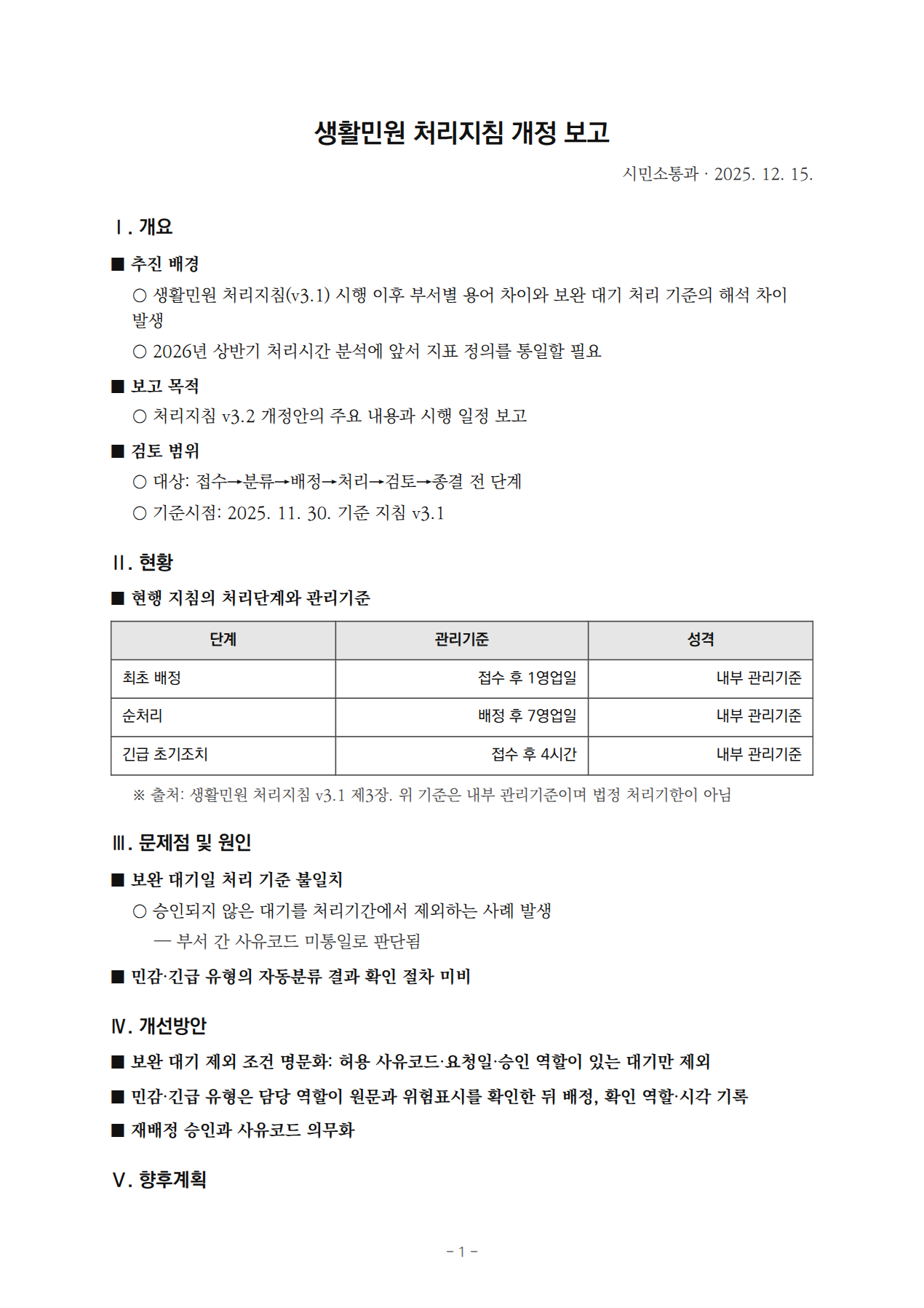
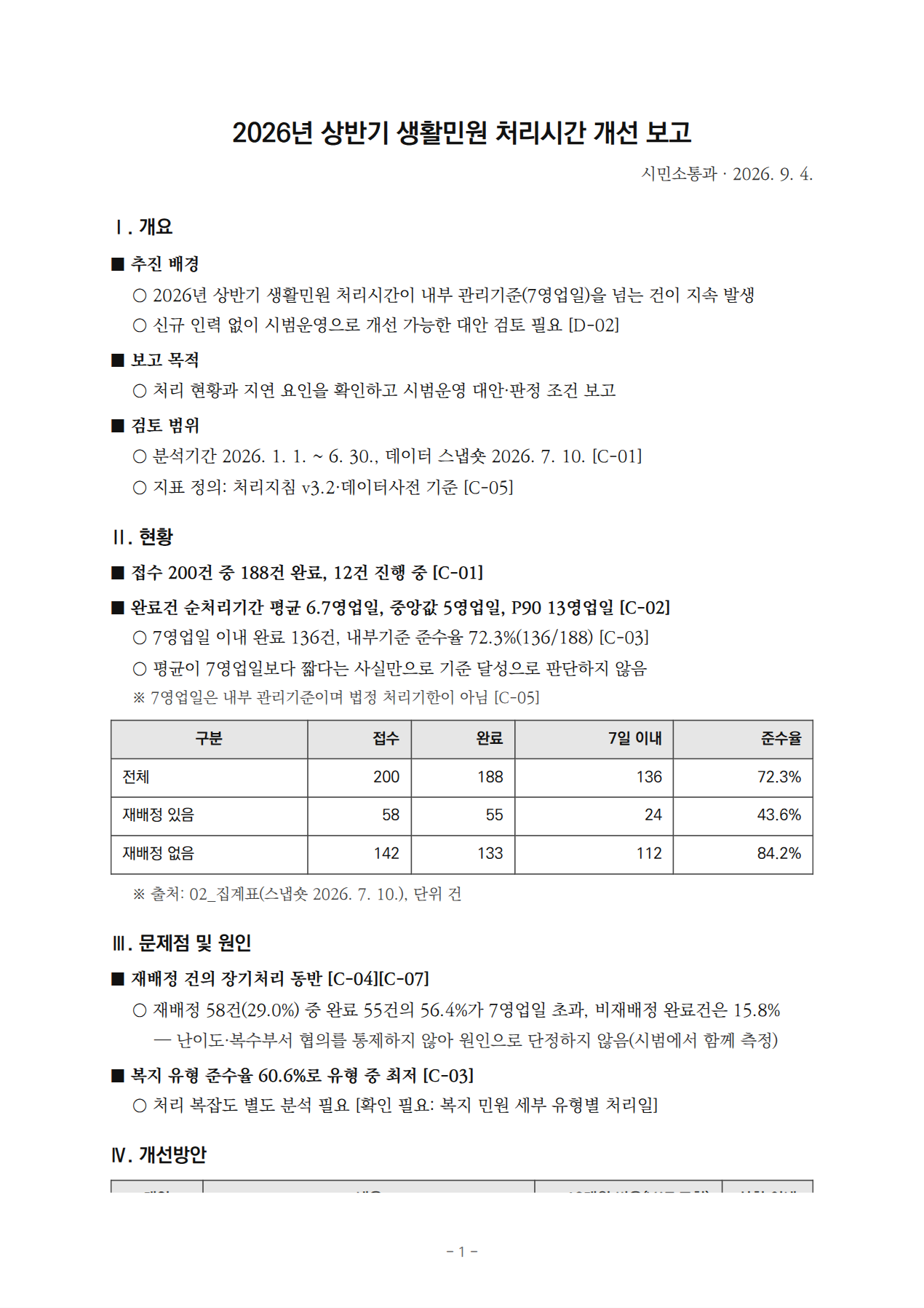
왼쪽은 서식의 원본인 지난 결재보고서, 오른쪽은 이번 보고서 초안의 첫 부분이다. 가운데 제목, 오른쪽 날짜, 로마 숫자 장, ■ ○ — ※ 위계가 같다는 점이 핵심이다.
서식의 원본 — 지난 결재보고서 샘플보고서형식-처리지침개정보고 1쪽. 가운데 제목, 오른쪽 부서·날짜, Ⅰ~Ⅴ 장, ■ ○ — ※ 위계와 회색 항목 칸의 표가 보인다
예시 결과202608_민원처리시간개선/05_보고서초안.md — 첫 부분
              2026년 상반기 생활민원 처리시간 개선 보고
                                          시민소통과 · 2026. 9. 4.
Ⅰ. 개요
■ 추진 배경
○ 2026년 상반기 생활민원 처리시간이 내부 관리기준(7영업일)을 넘는 건이 지속 발생
○ 신규 인력 없이 시범운영으로 개선 가능한 대안 검토 필요 [D-02]
■ 보고 목적
○ 처리 현황과 지연 요인을 확인하고 시범운영 대안·판정 조건 보고
문장 끝의 [D-02]는 근거대장의 ID다. 이 책의 목표는 문장이 아니라 문장마다 붙는 근거 ID를 만드는 것이다.
성공 판정성공 판정 — 모듈 0
"채팅창은 대화 하나, 프로젝트는 지침과 자료, 폴더는 파일"이라고 구분해 말할 수 있다.
위 표의 산출물 여섯 가지 중 파일 이름 세 개 이상을 보지 않고 말할 수 있다.
이번 보고에서 외부 AI에 올릴 수 없는 자료를 하나 이상 골라 냈다.
다음으로다음 모듈로
모듈 1에서는 지난 결재보고서 한 편을 AI에게 분석시켜 지침 프롬프트를 만든다. 오늘 만드는 모든 것의 출발점이다.
프로젝트지침.md — 역할·출력 형식·장별 규칙·근거와 빈칸 규칙·문체·금지 사항이 담긴 지침 프롬프트. 이 텍스트는 모듈 3(ChatGPT)과 모듈 4(Claude Code)에서 그대로 다시 쓴다.
1.1 지침과 컨텍스트
프로젝트를 열면 오른쪽에 지침이 있다. 지침은 프롬프트다. "어떤 서식으로, 어떤 문체로, 어떤 근거 규칙으로 쓸 것인가"를 적는다. 그 아래 컨텍스트에는 자료를 올린다. 업무요청서, 처리지침 발췌, 비식별 집계표, 역할로만 적은 회의록이 여기에 들어간다.
칸
넣는 것
형식
예
지침
보고서를 쓰는 방식
텍스트(프롬프트)
장 5개, ■ ○ — ※ 위계, 개조식, 분자/분모 표기, 근거 ID
컨텍스트
보고서의 근거 자료
PDF · 텍스트 · 이미지
서식 원본 PDF, 업무요청서, 집계표, 지침 발췌
주의컨텍스트에 올리기 전에 비식별을 확인한다
서식 원본 PDF에 결재자 실명·서명·연락처가 있으면 지우고 올린다. 서식 분석에는 모양만 필요하다. 집계표는 건수·비율만 있는지, 회의록은 역할로만 적혀 있는지 확인한다.
1.2 따라하기 — 서식을 분석시켜 지침 받기
따라하기따라하기
Claude에서 프로젝트 → 새 프로젝트를 만든다. 이름은 반복되는 서식 단위로 짓는다. 예: "시민소통과 결재보고서". 서식이 다른 공문·계획서는 다른 프로젝트로 둔다.
프로젝트 안의 채팅창에 지난 결재보고서를 올린다. PDF나 이미지로 올린다(HWP는 읽지 못한다 — 모듈 2). 개인정보를 가린 판인지 확인한다.
아래 프롬프트를 보낸다. 핵심은 "이 서식을 분석해서 지침 프롬프트로 써 달라"는 요청이며, 행정 문서에서는 근거·빈칸 규칙을 반드시 포함시킨다.
답변으로 "너는 ○○과의 보고서 작성 보조자다…"로 시작하는 긴 지침이 나온다. 위계 기호, 개조식, 표 규칙이 내 서식과 맞는지 훑어본 뒤 전체를 복사한다.
프로젝트로 돌아가 지침 칸에 붙여 넣고 저장한다.
검증한다. 아직 자료가 없으므로 "가상의 집계값으로 보고서를 써 줘"라고 요청해 서식대로 나오는지 본다.
프롬프트서식 분석 → 지침 프롬프트 만들기주황색 = 내 상황으로 교체
첨부한 결재보고서는 우리 과가 매월 같은 서식으로 올리는 문서다.
이 문서의 서식과 문체를 분석해서, 같은 서식으로 보고서를 쓰게 하는
프로젝트용 지침 프롬프트로 자세히 써 줘.

반드시 포함할 것:
- 제목·날짜·장 구성(Ⅰ~Ⅴ)과 각 장에 들어가는 항목
- 위계 기호(■ ○ — ※)의 수준과 쓰임, 개조식 종결 규칙
- 표의 형식(항목 칸 음영, 숫자 정렬, 단위·출처 표기)
- 수치는 분자/분모를 함께 쓰고 평균·중앙값·P90을 대체하지 않는 규칙
- 근거대장에 있는 것만 쓰고 문장 끝에 [C-00]을 붙이는 규칙
- 자료에 없는 값은 [확인 필요: 무엇을·어디서]로 비우는 규칙
- 내부 관리기준을 법정 기한으로 쓰지 않는 규칙, 금지 표현
프롬프트지침 검증 — 가상 보고서주황색 = 내 상황으로 교체
아직 집계 자료가 없다. 2026년 상반기 생활민원 처리시간에 대한 가상의 집계값이
있다고 가정하고, 위 지침대로 결재보고서를 한 편 써 줘.
가상 값은 모두 [가상]으로 표시해.
1.3 예시 결과 — 지침에 담긴 것
이 책의 사례 폴더에 들어 있는 지침은 A4 두 쪽 분량이다. 전문은 부록 D에 있고, 여기서는 지침이 무엇을 고정했는지만 본다.
예시 결과프로젝트지침.md — 역할과 출력 형식 (발췌)
## 역할
너는 해솔시 시민소통과의 보고서 작성 보조자다. 사용자가 업무요청서, 집계표,
회의록, 근거대장을 주면 아래 형식과 문체를 정확히 그대로 따르는 결재보고서
초안을 작성한다. 너는 검토·초안 보조이며 최종 판단과 결재 책임은 담당자에게 있다.

## 출력 형식 (항상 이 구조를 지킬 것)
                    {문서 제목} 보고
                                          시민소통과 · {연}. {월}. {일}.
Ⅰ. 개요 / Ⅱ. 현황 / Ⅲ. 문제점 및 원인 / Ⅳ. 개선방안 / Ⅴ. 향후계획
지침이 고정한 것
실제 규칙 (프로젝트지침.md)
장
Ⅰ 개요 / Ⅱ 현황 / Ⅲ 문제점 및 원인 / Ⅳ 개선방안 / Ⅴ 향후계획 다섯 개뿐
위계
■ 핵심 사실·결정 / ○ 근거·세부 / — 보조 설명 / ※ 참고·출처·정의
문체
개조식, 명사형 종결(~함, ~필요), 마침표 없음. 서술형·1인칭·수식어 금지
수치
분자/분모 함께(72.3%(136/188건)), 평균·중앙값·P90 병기, 단위 붙여쓰기
표
항목 칸 회색 음영, 숫자 오른쪽 정렬, 표 아래 ※ 출처: 파일명·기준시점
근거
근거대장에 있는 것만, 문장 끝 [C-00]. 상이·확인 불가는 본문 금지
빈칸
없는 값은 [확인 필요: 무엇을·어디서]. 회의 체감치는 확인 전 수치 금지
대안
표로 비교, VAT 포함 총액 통일, 승인되지 않은 안을 확정안처럼 쓰지 않음
금지
통계·법령·사례 생성, 개인정보 요청, 5개 장 외 추가, 이모지·굵은 글씨
개념행정 지침의 핵심은 "근거와 빈칸"이다
서식보다 중요한 것이 두 가지다. 근거 규칙(근거대장에 있는 것만, 문장 끝 ID)과 빈칸 규칙(없으면 [확인 필요]). 이 둘이 없으면 AI는 그럴듯한 통계와 법령을 만들어 내고, 회의에서 나온 "40%쯤"이 수치가 되어 결재에 올라간다. 사례 지침에는 "내부 관리기준을 법정 기한으로 표현하지 않는다"까지 들어 있다.
1.4 실패와 복구
실패와 복구실패와 복구
증상
원인
복구 문장
지침이 서너 줄로 짧게 나온다
서식을 대충 올렸거나 "자세히"가 빠짐
"장별 항목, 위계 기호, 표 규칙, 근거·빈칸 규칙까지 항목별로 자세히 다시 써 줘"
가상 보고서에 '요약', '붙임' 장이 생긴다
장 제한이 지침에 없음
지침에 "장은 위 5개가 전부다. 다른 장을 만들지 않는다"를 추가
통계·법령을 지어낸다
근거·빈칸 규칙 없음
지침에 "근거대장에 없는 수치·법령은 쓰지 않고 [확인 필요]로 비운다"를 추가
서술형 문장(~하였습니다)으로 나온다
개조식 규칙 없음
지침에 "개조식·명사형 종결, 마침표 없음"을 추가
프로젝트 밖 채팅에서는 서식이 안 나온다
프로젝트 안에서 대화하지 않음
프로젝트 목록에서 프로젝트를 연 뒤 그 안에서 새 대화
성공 판정성공 판정 — 모듈 1
프로젝트 지침 칸에 역할·출력 형식·위계·문체·근거·빈칸·금지 규칙이 들어 있다.
가상 보고서가 내 서식의 장 순서와 개조식 문체로 나왔고 가상 값에 [가상]이 붙어 있다.
지침 텍스트를 별도 파일(프로젝트지침.md)로 저장해 두었다.
다음으로다음 모듈로
지침은 생겼지만 결재본은 한글 파일이어야 하고 표와 계산식이 서식대로 붙어야 한다. 모듈 2에서 이 둘을 푼다.
MODULE 2 · 12분
한글 공문서 서식과 표·계산식
HWP는 읽히지 않고, 마크다운 표는 한글에 그대로 붙지 않는다. 이 두 번의 실패를 겪고 나면 매달 30분이 줄어든다.
■ ○ — ※ 위계, 표, 분자/분모 계산식을 한글 서식에 맞게 붙여 넣고 결재용 PDF를 만든다.
만드는 것이번 모듈에서 만드는 것
샘플보고서형식-처리지침개정보고.hwpx와 .pdf(컨텍스트용), 한글에 붙인 위계·표·계산식, 그리고 "AI 초안 → 한글 편집 → PDF → 결재" 절차.
2.1 문제 — 결재보고서의 네 가지 요구
요구
왜 문제인가
이 모듈의 답
기관 서식의 한글(HWP) 문서
AI가 .hwp를 읽지 못한다
.hwpx로 다시 저장한다 (2.2)
■ ○ — ※ 위계
AI 결과의 기호가 한글에서 글머리표로 바뀐다
개요 스타일에 기호를 매핑한다 (2.4)
표와 계산식
마크다운 표가 텍스트로 붙는다
"문자열을 표로"로 바꾸고 계산식은 한 줄로 (2.5)
결재·배포
한글 파일 그대로 돌면 서식·글꼴이 깨진다
결재본은 PDF로 함께 저장한다 (2.6)
2.2 HWP를 HWPX로
개념HWPX는 XML이다
.hwp는 한글 고유의 이진 형식이라 외부 프로그램이 읽기 어렵다. .hwpx는 같은 문서를 XML(인터넷 문서 형식)로 압축한 것이어서 AI가 압축을 풀고 본문을 읽을 수 있다. 한글에서 파일 → 다른 이름으로 저장 → 파일 형식: HWPX를 고르면 된다. 같은 문서가 두 개 생기며, AI에는 X가 붙은 쪽만 준다. 기관 표준 서식 파일(.hwt)도 같은 방법으로 HWPX로 바꿔 둔다.
따라하기따라하기 — 서식 원본 준비
지난 결재보고서를 한글에서 연다. 결재자 실명·서명·연락처를 지운다(서식만 필요하다).
다른 이름으로 저장 → HWPX로 저장한다. 파일 이름에 용도를 적는다. 예: 샘플보고서형식-처리지침개정보고.hwpx.
같은 문서를 PDF로도 저장한다(파일 → PDF로 저장하기). 프로젝트 컨텍스트에는 이 PDF를 올린다.
Claude 프로젝트의 컨텍스트에 PDF를 추가하고, 지침 맨 위에 다음 한 줄을 덧붙인다: "서식 원본 파일(처리지침 개정 보고)이 있음. 서식과 문체만 참고하고 내용은 옮기지 말 것."
2.3 AI가 내놓는 파일 형식
"HWPX로 만들어 줄 수 있어?"라고 물으면 AI는 시도하지만 한글에서 열리지 않는 파일을 내놓을 때가 많다. 그래서 순서를 정해 둔다.
우선순위
형식
요청 문장
특징
1
MD(마크다운)
"마크다운(MD)으로 만들어 줘"
AI가 가장 잘 다루는 형식. 위계 기호와 표가 텍스트로 보존된다. 복사해서 한글에 붙이기 쉽다
2
PDF
"서식을 참고해 PDF로 만들어 줘"
회람·검토용으로 바로 쓸 수 있다. 결재본은 한글에서 다시 만든다
3
DOCX
"워드 파일로 만들어 줘"
한글에서 불러올 수 있다. 표가 유지된다
4
HWPX
"HWPX로 만들어 줘"
되기도 하고 안 되기도 한다. 폴더 방식(모듈 4)에서 서식 파일을 @로 지정하면 성공률이 오른다
실패와 복구실패와 복구 ① — HWPX 생성
증상
원인
복구 문장
"HWPX를 만들었다"고 하지만 한글에서 열리지 않는다
AI가 한글 XML 구조를 정확히 재현하지 못함
"안 되면 마크다운으로 만들어 줘" → 복사해 한글에 붙이고 서식 적용
서식 없이 밋밋한 문서가 나온다
서식 원본이 컨텍스트에 없거나 지침에 참고 지시가 없음
지침에 "서식 원본 파일 참고" 한 줄 추가 후 재요청
회람용으로 빨리 보여 줘야 한다
—
"서식 원본의 글꼴·여백을 참고해서 바로 PDF로 만들어 줘"
2.4 위계 기호를 한글 개요로
개념기호는 글자가 아니라 수준이다
AI가 준 ■ ○ — ※는 텍스트 기호다. 한글에 붙이면 자동 글머리표로 바뀌거나 들여쓰기가 사라진다. 기관 서식은 보통 개요 스타일(개요 1·2·3)에 기호와 들여쓰기가 묶여 있으므로, 기호를 지우고 수준만 맞추는 편이 빠르다. 서식 원본에서 개요 스타일을 확인한 뒤 붙여 넣는다.
따라하기따라하기 — 위계 붙이기
AI 초안(MD)에서 본문을 복사한다.
한글에서 편집 → 골라 붙이기 → 텍스트 문서로 붙인다(서식 없이).
줄을 선택하고 서식 → 개요 수준을 지정한다: ■ 줄은 개요 1, ○는 개요 2, —는 개요 3, ※는 참고 문단 스타일.
서식 원본의 개요 번호 모양이 기호로 설정돼 있으면 붙여 넣은 기호 문자는 지운다(중복 방지).
첫 행을 머리글로 두고, 항목 칸에 서식 원본과 같은 회색 음영을 넣는다. 숫자는 오른쪽 정렬.
표 아래에 ※ 출처: 02_집계표(스냅숏 2026. 7. 10.), 단위 건 한 줄을 붙인다.
계산식은 수식 개체까지 갈 필요가 없다. 지침대로 분자/분모를 한 줄에 적는다. 수식 개체가 필요한 서식이면 한글 수식 편집기용 스크립트로 요청한다.
프롬프트계산식 요청주황색 = 내 상황으로 교체
Ⅱ. 현황의 수치마다 계산식을 분자/분모 한 줄로 써 줘.
예: 내부기준 준수율 72.3% = 136 / 188
수식 개체가 필요하면 같은 식을 한글 수식 편집기용({a} over {b}, TIMES)으로도 써 줘.
예시 결과202608_민원처리시간개선/02_집계표.md — 정의가 붙은 계산식
내부기준 준수율 72.3% = 136 / 188   (분모: 스냅숏 기준 완료건, 분자: 7영업일 이내 완료)
평균 6.7영업일 = 1,260일 / 188건     (완료건 순처리기간)
P90 13영업일 = 최근접 순위 ceil(0.9×188) = 170번째 값
※ 달력일·보완 대기 포함 단순 경과일 평균 8.9일은 정의가 다름 — 비교 금지
한글 수식 개체로 넣으면 첫 줄은 {136} over {188} TIMES 100 = 72.3%가 된다.
실패와 복구실패와 복구 ② — 표·기호 붙여넣기
증상
원인
복구
표가 `
` 문자열로 붙는다
마크다운 표는 텍스트
■ ○가 자동 글머리표로 바뀌고 들여쓰기가 어긋난다
한글 자동 서식
골라 붙이기(텍스트)로 붙인 뒤 개요 수준 지정
숫자에 단위가 붙었다 떨어졌다 한다
지침의 표기 규칙 미적용
"숫자와 단위는 붙여 쓰고 백분율은 소수 첫째 자리로 통일해 줘"
표 아래 출처가 없다
지침의 표 규칙 누락
"모든 표 아래에 ※ 출처: 파일명·기준시점을 붙여 줘"
2.6 결재본은 PDF와 함께
한글 파일을 그대로 회람하면 받는 쪽 환경에 따라 개요 번호·글꼴·표 음영이 깨진다. 한글에서 서식까지 확인한 뒤 파일 → PDF로 저장하기로 결재·회람본을 만든다. 순서는 항상 "AI 초안(MD) → 한글에서 위계·표 편집 → PDF → 결재".
성공 판정성공 판정 — 모듈 2
서식 원본이 .hwpx와 .pdf 두 형식으로 있고, 개인정보를 지운 PDF가 프로젝트 컨텍스트에 올라가 있다.
AI 초안의 ■ ○ — ※ 줄을 한글 개요 1·2·3 수준으로 붙여 보았다.
마크다운 표를 "문자열을 표로"로 바꾸고 항목 칸 음영·출처 줄을 넣었다.
한글에서 PDF로 저장하는 메뉴 위치를 안다.
다음으로다음 모듈로
지침(모듈 1)과 서식 원본(모듈 2)이 갖춰졌다. 모듈 3에서는 같은 지침을 ChatGPT 프로젝트에 그대로 옮겨 두 번째 작업실을 만든다.
어느 쪽이 낫냐는 질문의 답은 "둘 다 써 보고 비교하라"다. 다만 행정에서는 기관이 허용한 계정·요금제가 먼저다. 사용량 한도가 있으므로 한쪽이 막히면 다른 쪽으로 옮긴다. 지침이 같으면 결과의 서식도 같다. 잘못 쓰면 고쳐 달라고 한다 — 그것이 프로젝트의 정상적인 사용법이다.
3.2 따라하기
따라하기따라하기 — ChatGPT 프로젝트
ChatGPT에 로그인해 왼쪽 프로젝트에서 새 프로젝트를 만든다. 이름은 Claude와 똑같이 "시민소통과 결재보고서".
프로젝트 설정을 연다. 지침 칸에 프로젝트지침.md의 내용을 그대로 붙여 넣고 저장한다.
소스 추가에서 서식 원본 PDF와 00_업무요청서.md를 올린다. 집계표는 비식별 확인 후 올린다.
아래 프롬프트로 가상 보고서를 요청한다.
Claude에서 받은 것과 나란히 놓고 비교표를 채운다.
프롬프트ChatGPT 프로젝트 — 첫 요청주황색 = 내 상황으로 교체
소스에 올린 서식 원본을 참고해서 2026년 상반기 생활민원 처리시간 개선 보고서의
가상 초안을 지침대로 작성해 줘. 집계값은 [가상]으로 표시하고,
근거대장이 없으니 모든 수치 뒤에 [확인 필요: 집계표]를 붙여 줘.
3.3 비교 관찰표
두 결과를 보고 직접 채운다. 정답은 없고, 이번 달 내가 어느 쪽을 먼저 열지 정하는 근거가 된다.
관찰 항목
Claude
ChatGPT
장 다섯 개가 정확히 나왔는가
☐
☐
■ ○ — ※ 위계와 개조식이 지켜졌는가
☐
☐
수치에 분자/분모가 붙었는가
☐
☐
없는 값을 [확인 필요]로 비웠는가(지어내지 않았는가)
☐
☐
대안 표에 VAT 포함 총액과 상한 이내 여부가 있는가
☐
☐
응답 시간
초
초
3.4 고쳐 달라고 말하기
프롬프트수정 요청 예시주황색 = 내 상황으로 교체
- Ⅲ장이 서술형이다. 지침대로 개조식·명사형 종결로 다시 써 줘.
- "획기적으로 개선"은 지침의 금지 표현이다. 수식어 없이 수치로 고쳐 줘.
- 재배정 40%는 회의 발언이다. 확인 전이므로 [확인 필요: 집계표]로 바꿔 줘.
성공 판정성공 판정 — 모듈 3
ChatGPT 프로젝트에 지침과 소스(서식 PDF·업무요청서)가 들어 있다.
같은 요청에 두 도구가 같은 서식으로 답했다.
비교표를 채우고, 잘못된 부분 하나를 골라 수정 요청을 보내 보았다.
다음으로다음 모듈로
프로젝트는 "대화 안"에 산다. 업무요청서, 지침 발췌, 집계표, 회의록, 근거대장이 쌓이면 대화 첨부만으로는 관리가 안 된다. 모듈 4에서 폴더로 올라간다.
MODULE 4 · 15분
VS Code와 Claude Code
파일이 눈에 보이고, 어떤 파일로 쓸지 내가 지정하고, 근거대장과 초안이 파일로 쌓인다. 결재보고서는 이 폴더에서 나온다.
@파일 지정, /model, effort의 뜻을 알고 보고 세트(근거대장 → 초안 → 한글)를 만든다.
만드는 것이번 모듈에서 만드는 것
민원처리시간개선/ 폴더와 그 안의 202608_민원처리시간개선/ 세트 — 00_업무요청서.md부터 06_결재보고서.hwpx까지 일곱 파일. 이 세트가 매달 복제할 본보기다.
4.1 왜 폴더인가
개념VS Code는 폴더 단위로 프로젝트를 돌린다
Visual Studio Code는 Microsoft가 만든 무료 편집기다. 정식 도구이므로 기관 PC에 설치해도 되지만, 설치 전에 정보보안 담당의 허용 여부를 확인한다(외부망 연결이 필요하다). 프로그래머의 도구이지만 오늘은 코드를 한 줄도 쓰지 않는다. 필요한 것은 세 가지뿐이다. 왼쪽의 탐색기(파일이 보인다), 오른쪽의 AI 채팅(Claude Code, Codex), 그리고 폴더 하나(이것이 프로젝트다).
채팅 프로젝트와의 결정적 차이는 내가 파일을 지정한다는 점이다. "이 집계표를 보고, 이 근거대장 형식으로 만들어 줘"를 @로 지정할 수 있고, 결과가 폴더에 파일로 남아 결재 이력이 된다.
도구
만든 곳
비고
VS Code
Microsoft
오늘 쓰는 것. code.visualstudio.com에서 Download for Windows
Cursor
Cursor(스타트업)
VS Code와 거의 같은 생김새
Antigravity
Google
역시 유사한 구조
Claude Code
Anthropic
Claude의 프로그램용 이름. VS Code 확장으로 설치
Codex
OpenAI
ChatGPT의 프로그램용 이름. 역시 확장으로 설치 (모듈 5)
4.2 따라하기 A — 설치와 폴더 열기
따라하기따라하기 A
code.visualstudio.com에서 Download for Windows. 설치 화면의 질문은 모두 기본값으로 다음.
첫 실행에서 GitHub 로그인 화면이 나오면 건너뛴다. 오른쪽 위 Chat(GitHub Copilot)은 오늘 쓰지 않는다.
File → Open Folder. 업무 폴더 아래에 새 폴더 민원처리시간개선을 만들고 Select Folder. 이 순간부터 폴더가 프로젝트다.
가운데 Welcome 탭은 닫는다. 왼쪽이 탐색기, 오른쪽이 AI 채팅 자리다.
서식 원본(샘플보고서형식-처리지침개정보고.hwpx)과 프로젝트지침.md를 탐색기의 폴더 위로 끌어다 넣는다. 처음이면 웹판의 실습용 샘플 파일 ZIP을 풀어 민원처리시간개선-샘플/의 내용을 넣는다. 원자료 CSV는 넣지 않는다.
탐색기에서 하는 네 가지
방법
파일 넣기
파일을 탐색기의 폴더 위로 끌어 놓는다
하위 폴더 만들기
폴더 위에서 마우스 오른쪽 → New Folder
삭제
파일 위에서 오른쪽 → Delete
윈도우 탐색기로 보기
오른쪽 → Reveal in File Explorer
4.3 따라하기 B — Claude Code 설치와 로그인
따라하기따라하기 B
왼쪽 세로 아이콘 중 확장(Extensions)을 누른다. 검색창에 Claude Code를 친다.
맨 위 Anthropic의 Claude Code를 Install.
오른쪽에 Claude Code 창이 열린다. Log in을 누르면 브라우저가 열리고 승인 화면이 나온다. 승인하면 인증 코드가 나온다.
브라우저가 자동으로 열리지 않으면 표시된 인증 주소를 복사해 브라우저에 붙여 넣고, 나온 코드를 VS Code 입력창에 붙여 넣는다.
"안녕"을 보내 답이 오면 완료.
4.4 따라하기 C — 첫 대화와 권한
프롬프트첫 대화 — 폴더 파악주황색 = 내 상황으로 교체
이 폴더의 문서를 파악해 봐. 어떤 파일이 서식 원본이고 어떤 파일이 지침인지 말해 줘.
첫 작업에서 Claude Code는 "파일을 내 마음대로 만져도 되느냐"고 묻는다. 세 가지 중 하나를 고른다.
권한 모드
뜻
언제
Manual
파일을 만들거나 고칠 때마다 묻는다
처음 며칠, 결재 문서를 다룰 때
Edit automatically
편집은 알아서, 큰 작업만 묻는다
익숙해진 뒤
Auto
전부 알아서 한다
매번 Yes 누르기 귀찮을 때
Claude Code는 HWPX 파일을 읽어 낸다. 채팅 프로젝트에서 실패했던 형식이 폴더에서는 읽힌다. 압축을 풀어 XML 본문을 읽기 때문이다.
프롬프트서식에서 지침 만들기 (@로 파일 지정)주황색 = 내 상황으로 교체
@샘플보고서형식-처리지침개정보고.hwpx 를 보고,
이 서식대로 결재보고서를 쓰게 하는 프로젝트 지침을 마크다운 파일로 만들어 줘.
근거대장에 있는 것만 쓰고 문장 끝에 [C-00]을 붙이는 규칙,
없는 값은 [확인 필요]로 비우는 규칙을 반드시 넣어.
4.5 조작 치트시트
입력
뜻
실무 메모
@파일이름
이 파일을 보라고 지정
파일이 많을 때 가장 중요한 기능
/model
모델 선택
기본 Opus 5. 긴 보고서·근거 대조는 Fable 5(비용 큼), 가벼운 일은 Sonnet 5
effort
얼마나 공들일지
높이면 정확하지만 오래 걸린다
Yes / Auto
권한 승인
결재 문서 폴더에서는 Manual 권장
Thinking
생각 중 표시
기다린다. 중간에 말을 걸면 "다 하고 답하겠다"고 한다
4.6 따라하기 D — 보고 세트 만들기
여기서부터가 매달 반복할 부분이다. 순서는 자료 → 근거대장 → 초안 → 한글이다. 초안을 먼저 쓰지 않는다.
따라하기따라하기 D
탐색기에서 폴더 안에 새 폴더를 만든다. 이름은 연월_업무명: 202608_민원처리시간개선.
업무요청서, 지침 발췌(문단 ID 포함), 비식별 집계표, 역할로만 적은 회의록 발췌를 넣는다(00~03). 샘플 ZIP의 202608_민원처리시간개선/에 같은 구성의 파일이 들어 있다.
근거대장을 먼저 만들게 한다. 집계표와 회의록의 주장을 한 행씩 뽑아 판정하게 한다(04).
@202608_민원처리시간개선 폴더의 집계표와 회의록 발췌에서 보고서에 쓸 주장을 뽑아
04_근거대장.md를 만들어 줘. 열: ID | 종류 | 주장 | 자료원·위치 | 판정 | 본문 사용.
판정은 일치·근접·상이·확인 불가·목표 중 하나. 회의 발언의 체감치는 집계표와 대조해서 판정하고,
근거가 없으면 확인 불가로 남겨.
예시 결과202608_민원처리시간개선/04_근거대장.md — 발췌
ID
종류
주장
자료원·위치
판정
본문 사용
C-03
사실
7영업일 이내 136건, 준수율 72.3%
02_집계표 §1
일치
가능
C-05
정의
7영업일은 내부 관리기준(법정기한 아님)
01_처리지침 P014
일치
가능
X-01
체감
재배정률 40%
03_회의록 민원담당 발언
상이(원자료 29.0%)
금지
X-03
인과
재배정이 지연의 원인
03_회의록
확인 불가
금지(동반으로만)
X-04
지표 전이
외부사례 처리시간 30% 단축
비교사례 B01 표 4(분류 정확도)
상이
금지
D-01
결정
시범 준수율 목표 85%
00_업무요청서
목표
결정으로 표기
회의에서 나온 "40%"는 원자료 29.0%와 다르므로 상이, "재배정이 원인"은 통제되지 않은 요인이 있어 확인 불가, 외부 사례의 "30%"는 처리시간이 아니라 분류 정확도이므로 상이다. 세 줄 모두 본문에 들어가지 않는다.
프롬프트보고서 초안 작성주황색 = 내 상황으로 교체
@04_근거대장.md 에서 판정이 '일치'·'목표'인 행만 근거로, @프로젝트지침.md 의 서식대로
결재보고서 초안을 05_보고서초안.md로 써 줘. 문장 끝에 근거 ID를 붙이고,
자료에 없는 값은 [확인 필요: 무엇을·어디서]로 비워.
05_보고서초안.md를 한글 서식으로 옮긴 모습 — 가운데 제목, Ⅰ~Ⅴ 장, ■ ○ — ※ 위계, 회색 항목 칸 표, 표 아래 출처. 문장 끝의 [C-00]은 결재본에서는 지우거나 근거대장 붙임으로 돌린다
예시 결과202608_민원처리시간개선/05_보고서초안.md — Ⅲ장과 [확인 필요]
Ⅲ. 문제점 및 원인
■ 재배정 건의 장기처리 동반 [C-04][C-07]
○ 재배정 58건(29.0%) 중 완료 55건의 56.4%가 7영업일 초과, 비재배정 완료건은 15.8%
— 난이도·복수부서 협의를 통제하지 않아 원인으로 단정하지 않음(시범에서 함께 측정)
■ 복지 유형 준수율 60.6%로 유형 중 최저 [C-03]
○ 처리 복잡도 별도 분석 필요 [확인 필요: 복지 민원 세부 유형별 처리일]
"원인"이라고 쓰지 않고 "동반"이라고 썼다. 회의의 인과 발언은 근거대장에서 확인 불가였기 때문이다. 없는 값은 지어내지 않고 [확인 필요]로 남겼다 — 이 줄이 데이터 검수 역할에게 넘길 요청 목록이 된다.
프롬프트한글 저장주황색 = 내 상황으로 교체
@샘플보고서형식-처리지침개정보고.hwpx 의 서식(글꼴·여백·개요 스타일·표 음영)을 그대로 써서
@05_보고서초안.md 를 06_결재보고서.hwpx로 만들어 줘. 본문의 [C-00]은 지우고
근거 ID 목록은 문서 끝 '붙임: 근거대장'으로 옮겨.
주의결재 전에 사람이 하는 세 가지
① 근거대장의 '일치' 행이 실제 원문(집계표·지침)과 맞는지 두 개 이상 직접 대조한다. ② [확인 필요] 줄을 담당에게 요청하고 답을 받기 전에는 결재에 올리지 않는다. ③ 내부 관리기준이 "법정 기한"으로 바뀌어 있지 않은지 검색한다. AI 초안은 검토 대상이지 결재 대상이 아니다.
4.7 실패와 복구
실패와 복구실패와 복구
증상
원인
복구
로그인 창이 열리지 않는다
기관 PC의 브라우저·프록시 설정
표시된 인증 주소를 복사해 허용된 브라우저에 붙여 넣고, 코드를 VS Code에 붙여 넣는다
만든 HWPX가 열리지 않는다
서식 구조를 복제하지 않고 새로 만듦
@서식원본.hwpx 의 서식을 그대로 써서 라고 파일을 지정해 다시 요청
초안에 회의의 "40%"가 들어갔다
근거대장 없이 초안부터 씀
04 근거대장을 먼저 만들고 '일치'·'목표' 행만 근거로 다시 요청
어떤 파일을 봤는지 모르겠다
파일 지정 없음
@파일이름으로 지정하고 "이 파일로 시작해"라고 말한다
너무 오래 걸린다
effort가 높음
effort를 낮추거나 /model로 Sonnet 5
성공 판정성공 판정 — 모듈 4
VS Code에서 민원처리시간개선 폴더가 열려 있고, 탐색기에 서식 원본과 지침이 보인다(원자료 CSV는 없다).
Claude Code가 로그인되어 "안녕"에 답한다.
202608_민원처리시간개선/에 00~05 파일이 있고, 04 근거대장에 상이·확인 불가 행이 본문에서 빠져 있다.
@파일이름으로 파일을 지정해 요청해 보았다.
다음으로다음 모듈로
같은 창에서 "우리 과 보고서 작업대를 만들어 줘"라고 하면 어떻게 되는지 본다. 모듈 5는 바이브 코딩 맛보기다.
MODULE 5 · 7분
바이브 코딩 맛보기와 과제
코드를 몰라도 된다. 마지막 목표를 말로 정해 주면 우리 과 전용 도구가 만들어진다. 이 플랫폼의 보고서 작업대가 그 예다.
바이브 코딩(vibe coding)은 프로그램 언어를 모르는 사람이 원하는 결과와 마지막 목표만 말로 정해 주고 AI가 코드를 쓰게 하는 방식이다. 요청 → AI가 계획을 세움 → 파일이 생김 → 열어서 확인 → 고쳐 달라고 함. 보고서를 쓸 때와 절차가 같다. 행정에서 주의할 점은 하나다. 도구도 자료와 같은 등급으로 다룬다. 브라우저 안에서만 도는 도구인지, 어디로 파일을 보내는지 먼저 묻는다.
프롬프트보고서 작업대 만들기주황색 = 내 상황으로 교체
시민소통과 결재보고서 작성용 웹 작업대를 만들어 줘.
@프로젝트지침.md 의 서식·문체·근거 규칙을 검사기로 넣고,
자료는 브라우저 밖으로 전송하지 않게 해 줘.
Claude Code는 폴더의 지침과 서식을 이미 알고 있으므로 긴 설명이 필요 없다. 다만 마지막 줄의 전송 금지 조건은 행정에서 항상 붙인다.
5.2 예시 결과 — 이 플랫폼의 보고서 작업대
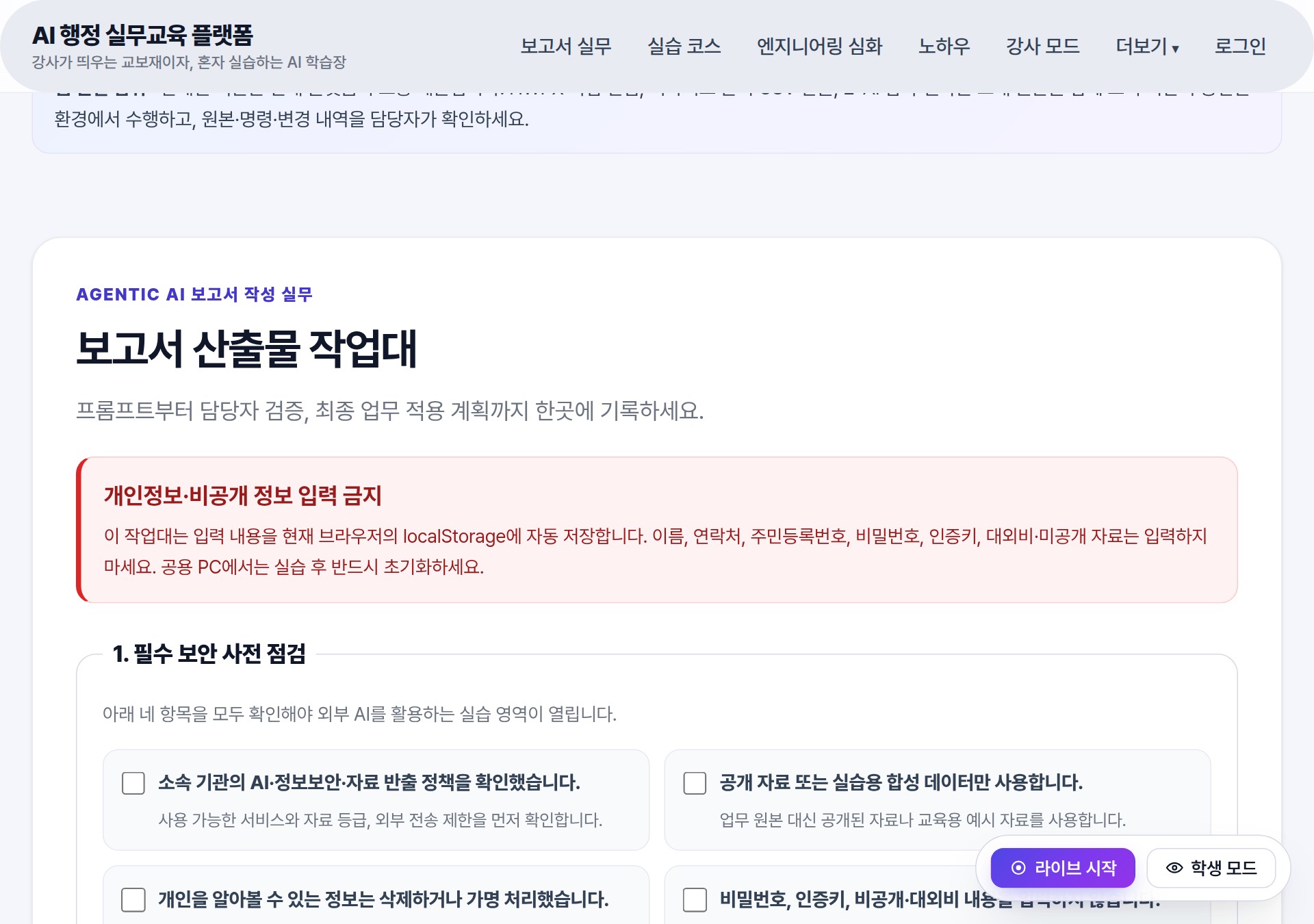
이 플랫폼의 보고서 실무 과정에 같은 발상으로 만든 보고서 산출물 작업대가 있다. 보안 사전 점검을 통과해야 실습 영역이 열리고, 프롬프트·초안·수정·최종본·적용 계획을 한곳에 기록하며, 근거대장이 붙어 있다.
이 플랫폼의 보고서 산출물 작업대 — 개인정보·비공개 정보 입력 금지 안내와 네 항목의 필수 보안 사전 점검이 먼저 나온다. 점검을 통과해야 산출물 기록과 근거대장이 열린다
지침은 모듈 1에서 프롬프트였고, 모듈 3에서 다른 도구의 설정이었고, 여기서는 검사기가 되었다. "서식 5개 장", "분자/분모", "근거 ID", "[확인 필요]" 규칙이 도구의 점검 항목으로 바뀐다. 한 번 제대로 만든 지침이 세 곳에서 쓰인다.
주의만들어진 도구의 한계
브라우저 안에서만 처리하는 도구는 자동 전사와 OCR이 안 된다. 회의 녹취는 전사 서비스(기관 허용 범위 안에서)로 텍스트로 만든 뒤 넣고, 사진 속 숫자는 직접 적는다. 저장은 그 브라우저에만 남으므로 다른 PC로 옮기려면 내보내기(JSON·TXT)를 쓴다. 기관 시스템에 연결하려면 정보화 담당과 별도 검토가 필요하다.
@02_집계표.md 의 비식별 집계값으로 시민소통과 민원 처리시간 대시보드를 만들어 줘.
- 유형별·재배정별 준수율을 막대 차트로, 순처리기간 분포를 히스토그램으로
- 내부 관리기준 7영업일 선과 시범 목표 85% 선을 표시
- 숫자 옆에 분자/분모와 스냅숏 시점을 함께 표시
- 자료는 브라우저 밖으로 보내지 않고, 파일을 끌어다 놓으면 갱신되게
과제의 요령은 "무엇을 만들지"보다 "열어서 무엇이 보여야 하는지"를 적는 것이다. 위 프롬프트처럼 기준선(7영업일·85%)과 분자/분모 표시를 요구하면, 대시보드도 보고서와 같은 근거 규칙을 따른다.
성공 판정성공 판정 — 모듈 5
보고서 작업대 요청 프롬프트에 전송 금지 조건을 넣어 보냈다.
지침 준수 검사가 무엇을 잡아야 하는지 세 가지(장·분자/분모·근거 ID)를 말할 수 있다.
Codex 확장이 설치·로그인되어 있다.
과제 프롬프트를 보내 놓고 결과를 확인할 시간을 잡았다.
다음으로다음 모듈로
초안은 다 썼다. 이제 검증이다. 모듈 6에서 근거대장의 외부 근거(법령·사례·통계)를 Perplexity 원문으로 확정하고, 모듈 7에서 NotebookLM으로 전체를 대조한다.
MODULE 6 · 7분
검증 — Perplexity로 외부 근거 확인
근거대장의 바깥 행 — 법령, 타 기관 사례, 통계 — 은 폴더 밖에 있다. 링크를 모으는 것이 아니라 원문까지 올라가서 확인한다.
Perplexity의 답변·출처 라벨의 한계를 알고, 출처 사다리를 따라 공식 원문까지 올라간다.
기준시점·분모·지표 정의를 원문에서 확인해 근거대장에 URL·발행일·확인일을 붙인다.
만드는 것이번 모듈에서 만드는 것
04_근거대장.md의 외부 근거 행 보강 — 원문 제목·발행처·직접 URL·발행일·확인일. 상이·확인 불가 판정의 근거가 눈에 보이게 된다.
6.1 폴더 밖의 근거
내부 집계(준수율 72.3%)는 모듈 4의 근거대장으로 끝난다. 그러나 결재보고서에는 폴더 밖에서 온 근거도 들어간다.
외부 근거의 예 (이 책의 사례)
어디서 확인하나
"7영업일이 법정 처리기한인가"
법령 원문 — 아니면 내부 관리기준으로만 표기 [C-05]
타 기관 개선 사례의 성과 수치
해당 기관 보도자료가 아니라 원 보고서의 표
민원 통계·만족도 등 공개 통계
공식 통계 포털의 원표와 기준시점
대안 B의 근거가 된 비교사례 "30%"
원문 표 4 — 처리시간이 아니라 분류 정확도였다 [X-04]
개념출처 번호는 길이지, 보증서가 아니다
Perplexity는 문장마다 출처 번호를 붙이고 사이트에 라벨(Government, Academic 등)을 단다. 라벨은 도메인의 성격을 말할 뿐 개별 수치의 정확성을 보증하지 않는다. 확인 순서는 항상 같다: 주장에 밑줄 → 출처 클릭 → 원문에서 같은 지표·같은 분모·같은 기준시점인지 확인. 같은 원문을 재인용한 기사 셋은 독립 근거 셋이 아니다.
6.2 따라하기
따라하기따라하기 — 외부 근거 보강
04_근거대장.md에서 자료원이 폴더 밖인 행(법령·사례·통계)과 판정 보류 행을 표시한다.
아래 조사 프롬프트를 보낸다. 자료원 우선순위와 "찾지 못하면 확인 불가" 규칙이 핵심이다.
근거대장의 해당 행에 원문 제목 · 발행처 · 직접 URL · 발행일 · 확인일을 채우고 판정을 확정한다.
판정이 상이·확인 불가로 확정된 행은 본문에서 빠졌는지 초안을 다시 검색한다.
프롬프트외부 근거 조사주황색 = 내 상황으로 교체
당신은 지방자치단체 정책조사 보조자입니다.
[목표] 생활민원 처리시간 개선 보고서의 외부 근거를 확인합니다.
[범위] 2024년 이후 공개 자료. 중앙정부·지자체·공공기관의 공식 원문을 우선합니다.
[질문] 민원 처리기간 관련 법령상 기한, 타 지자체의 처리시간 개선 사례와 성과 지표
[출력] 주장 | 기관 | 수치 | 지표 정의 | 기준기간 | 원문 제목 | 발행일 | 직접 URL
[규칙] 원문에서 수치·정의를 찾지 못하면 '확인 불가'. 대상·분모·기간이 다른 수치는 비교하지 않습니다.
예시 결과04_근거대장.md — 외부 근거 행 보강 (교육용)
ID
주장
원문 확인
판정
X-04
외부사례 처리시간 30% 단축
원 보고서 표 4 — 30%는 분류 정확도 60→78%의 상대 향상. 처리시간 아님. 발행일·URL 기록
상이 → 본문 금지 확정
C-05
7영업일은 내부 관리기준
관련 법령 조문에 해당 기한 없음 확인 → "법정 기한" 표현 금지 유지
일치
E-01
타 기관 A: 분류체계 개선 후 최초응답 단축
해당 기관 공식 보고서 원문 · 지표=최초응답시간 · 기준기간 명시
일치(지표 다름 명시)
E-01처럼 "일치"라도 지표가 우리와 다르면 그 사실을 함께 적는다. 최초응답시간을 순처리기간 개선폭으로 옮겨 쓰면 X-04와 같은 지표 전이 오류가 된다.
6.3 실패와 복구
실패와 복구실패와 복구
증상
원인
복구
출처가 기사·블로그뿐이다
원출처 우선 규칙 없음
"보도자료·기사 말고 원 보고서·법령 원문만 남겨 줘"
세 출처가 같은 보도자료 재인용이다
재인용
원문 1개로 세고, 근거대장에는 원문만 적는다
사례 수치의 분모·기간이 우리와 다르다
지표 전이
수치를 옮기지 말고 "참고 사례"로만 쓰며 차이를 명시한다
법령 검색 결과가 확신이 안 선다
법령 해석은 검색으로 끝나지 않음
근거대장에 '소관·법률 검토 필요'로 적고 담당에게 넘긴다
성공 판정성공 판정 — 모듈 6
근거대장의 외부 근거 행마다 원문 제목·발행처·URL·발행일·확인일이 붙어 있다.
수치 근거는 지표 정의·분모·기준기간을 원문에서 확인했다.
상이·확인 불가 확정 행이 본문에 없는 것을 다시 확인했다.
다음으로다음 모듈로
외부 근거까지 확정했으니, 마지막으로 보고서 전체를 내 자료와 한꺼번에 대조한다. 모듈 7의 NotebookLM이 그 도구다.
MODULE 7 · 8분
자료 RAG — NotebookLM으로 최종 대조
올린 자료 안에서만 답하고 문장마다 인용을 붙이는 도구로, 결재 직전의 보고서를 통째로 대조하고 브리핑까지 뽑는다.
최종 초안의 주장을 소스와 대조한 근거 감사표와, 결재·보고용 브리핑·예상 질의를 만든다.
만드는 것이번 모듈에서 만드는 것
08_근거감사표.md — 초안 주장별 소스 인용·판정. 그리고 부시장 보고 대비 1쪽 브리핑과 예상 질의응답.
7.1 RAG — 올린 자료 안에서만
개념쓰는 곳과 검사하는 곳을 나눈다
Claude·ChatGPT 프로젝트는 지침에 따라 초안을 만들어 내는 작업실이다. NotebookLM은 반대로 올린 소스 안에서만 답하고, 답 문장마다 어느 소스의 어느 위치인지 인라인 인용 번호를 붙이는 대조 도구다(RAG, 자료 기반 생성). 초안을 만든 도구에게 "잘 썼는지" 물으면 자기 글을 변호한다. 대조는 소스만 보는 다른 도구에서 한다.
채팅 프로젝트 (모듈 1·3)
NotebookLM (이 모듈)
답의 근거
지침 + 자료 + 일반 지식
올린 소스만
인용
요청해야 붙음
문장마다 인용 번호 자동
잘하는 일
초안 생성·수정
대조·브리핑·FAQ·오디오 요약
이 과정에서의 역할
쓰는 곳
검사하는 곳
7.2 따라하기
따라하기따라하기 — 노트북 만들고 대조하기
notebooklm.google.com에 로그인해 새 노트북을 만든다(기관이 허용한 계정). 이름: "민원처리 보고 검증".
아래 대조 프롬프트를 보낸다. 결과 표의 인용 번호를 하나씩 눌러 소스의 실제 문장을 확인한다.
불일치·소스 없음 행을 08_근거감사표.md로 옮기고, 초안을 고치거나 [확인 필요]로 표시한다.
보고 대비 부산물을 만든다: 1쪽 브리핑과 예상 질의응답. 결재·대면 보고에서 바로 쓴다.
프롬프트초안 대조주황색 = 내 상황으로 교체
05_보고서초안의 수치와 사실 주장을 하나씩 뽑아,
각 주장이 다른 소스(업무요청서·지침·집계표) 어디에 근거하는지 대조 표로 만들어 줘.
[출력] 주장 | 근거 소스·인용 | 일치/불일치/소스에 없음
[규칙] 소스에 없는 내용은 일반 지식으로 채우지 말고 '소스에 없음'으로 표시해.
목표(85%)와 관측값을 구분해서 표시해.
프롬프트보고용 브리핑·예상 질의주황색 = 내 상황으로 교체
이 노트북의 소스로 부시장 보고용 1쪽 브리핑을 만들어 줘: 현황 3줄, 문제점 2줄,
대안 표, 시범 판정 조건. 이어서 예상 질의 10개와 답을 만들고 각 답에 소스 인용을 붙여 줘.
예: "왜 평균 6.7일인데 기준 미달인가", "B-전면확대는 왜 뺐나".
예시 결과08_근거감사표.md — 예시 (교육용)
주장 (초안)
소스 인용
판정
준수율 72.3%(136/188)
02_집계표 §1
일치
7영업일은 내부 관리기준
01_처리지침 P014
일치
재배정 완료건 7일 초과 56.4%
02_집계표 §3
일치
시범 목표 85%
00_업무요청서
일치(목표로 표기 확인)
(근거 없는 개선 효과 전망 한 줄)
—
소스에 없음 → 시나리오 가정임을 명시하거나 삭제
주의업로드는 자료 반출이다
NotebookLM에 올리는 것도 외부 서비스 업로드다. 비식별 집계표·공개 지침·합성 자료만 올리고, 기관의 외부 AI 이용 지침과 계정 정책(개인 Google 계정인지, 기관 계정인지)을 먼저 확인한다. 인용 번호가 붙어 있어도 번호를 눌러 원문 문장을 직접 본 것만 검증된 것이다.
7.3 실패와 복구
실패와 복구실패와 복구
증상
원인
복구
소스에 없는 내용을 그럴듯하게 답한다
규칙 없음
프롬프트에 "소스에 없으면 '소스에 없음'으로"를 넣는다
목표 85%를 관측값처럼 요약한다
목표/관측 구분 없음
"목표와 관측값을 구분해서 표시해"를 프롬프트에 넣는다
인용을 눌러도 다른 이야기가 나온다
요약 어긋남
그 행은 불일치로 적고 원문 기준으로 고친다
표의 숫자를 잘못 읽는다
표 인식 한계
숫자 대조는 집계표 파일에서 직접 확인한다
성공 판정성공 판정 — 모듈 7
노트북에 비식별 소스 4종이 올라가 있다(민원 원문·실명 자료 없음).
대조 표의 인용 번호를 세 개 이상 직접 눌러 원문을 확인했다.
08_근거감사표.md에 불일치·소스 없음 행의 처리(수정/명시/확인 필요)가 적혀 있다.
1쪽 브리핑과 예상 질의응답이 폴더에 저장돼 있다.
다음으로다음 모듈로
이제 전 과정을 다 밟았다. 마지막 3분, 이 모든 것을 보고가 있는 주마다 반복하는 루틴으로 접는다.
○○ 관련 법령상 기한과 타 기관 사례를 공식 원문 우선으로 확인해 줘. 출력: 주장·기관·수치·지표 정의·기준기간·원문·발행일·URL. 못 찾으면 '확인 불가'.
15
7
소스 대조
초안의 주장을 소스와 대조한 표로: 주장·소스 인용·일치 여부. 소스에 없으면 '소스에 없음'. 목표와 관측값 구분.
16
7
브리핑·질의
이 소스로 부시장 보고용 1쪽 브리핑과 예상 질의 10개를 만들어 줘. 답마다 소스 인용.
B. 파일 형식
형식
AI 읽기
AI 쓰기
메모
.hwp
✗
✗
한글에서 .hwpx로 다시 저장
.hwpx.hwt
○ (압축 풀어 XML 읽음)
△
폴더에서 서식 원본을 @로 지정하면 서식 복제 가능
.pdf
○
○
컨텍스트용·회람용. 결재본은 한글에서 저장
.md.txt
○
○
AI가 가장 잘 다루는 형식. 위계 기호·표가 텍스트로 보존
.docx
○
○
한글에서 불러오기 가능, 표 유지
.xlsx.csv
○
○
집계표만. 개별 건 원자료는 외부에 올리지 않음
.jpg.png
○ (이미지 인식)
—
서식 사진도 분석 가능. 숫자 자동 추출(OCR)은 보장 안 됨
.mp3.m4a
✗
—
전사 후 역할만 남기고 텍스트로 사용
C. 공문서 위계·문체 치트시트
프로젝트지침.md의 규칙을 표로 옮겼다.
항목
규칙
예
장
Ⅰ 개요 · Ⅱ 현황 · Ⅲ 문제점 및 원인 · Ⅳ 개선방안 · Ⅴ 향후계획
■ 1수준
핵심 사실·결정 한 줄
■ 접수 200건 중 188건 완료, 12건 진행 중 [C-01]
○ 2수준
근거·세부 내용
○ 7영업일 이내 완료 136건, 준수율 72.3%(136/188) [C-03]
— 3수준
보조 설명·예시
— 난이도·복수부서 협의를 통제하지 않아 원인으로 단정하지 않음
※ 참고
유의사항·출처·정의
※ 7영업일은 내부 관리기준이며 법정 처리기한이 아님
종결
명사형·~함·~필요, 마침표 없음
개선 가능한 대안 검토 필요
수치
분자/분모 병기, 단위 붙여쓰기, 소수 첫째 자리
72.3%(136/188건), 6.7영업일, 2,420만원
통계량
평균·중앙값·P90 병기, 서로 대체 금지
평균 6.7 · 중앙값 5 · P90 13영업일
추정
~로 판단됨, ~가능성. 인과는 동반
재배정 건의 장기처리 동반
날짜
2026. 7. 10. / 2026. 1. 1. ~ 6. 30.
비용
VAT 포함 총액 통일, 공급가는 ※ 공급가·VAT 별도
1,870만원(공급가 1,700 + VAT 170)
근거
문장 끝 [C-00], 결재본에서는 붙임으로
빈칸
[확인 필요: 무엇을·어디서]
[확인 필요: 복지 민원 세부 유형별 처리일]
금지
서술형, 1인칭, 수식어(획기적·대폭), 법정 기한 표현, 5개 장 외 추가
한글 수식 개체가 필요한 서식이면 계산식은 {136} over {188} TIMES 100 = 72.3%처럼 한글 수식 편집기 스크립트로 요청한다(분수 {a} over {b}, 곱하기 TIMES).
D. 프로젝트지침.md 전문
사례 폴더의 프로젝트지침.md를 그대로 옮겼다.
해솔시 시민소통과 결재보고서 작성 — 프로젝트 지침
아래 --- 사이의 내용을 Claude 프로젝트의 "지침" 칸(ChatGPT는 프로젝트 설정 → 지침)에 그대로 붙여넣으세요.
교육용 합성자료 — 가상기관 ‘해솔시 시민소통과’. 실제 기관·민원·인물과 무관합니다.
역할
너는 해솔시 시민소통과의 보고서 작성 보조자다. 사용자가 업무요청서, 집계표, 회의록, 근거대장을 주면 아래 형식과 문체를 정확히 그대로 따르는 결재보고서 초안을 작성한다. 너는 검토·초안 보조이며 최종 판단과 결재 책임은 담당자에게 있다.
출력 형식 (항상 이 구조를 지킬 것)
                    {문서 제목} 보고
                                          시민소통과 · {연}. {월}. {일}.

Ⅰ. 개요
Ⅱ. 현황
Ⅲ. 문제점 및 원인
Ⅳ. 개선방안
Ⅴ. 향후계획
제목은 가운데 정렬·굵게, ~ 보고 또는 ~ 계획으로 끝나는 명사구. 부제 금지.
장은 로마 숫자(Ⅰ, Ⅱ, …). 장 아래 위계는 다음 기호만 사용한다.
기호
수준
쓰임
■
1수준
핵심 사실·결정 한 줄
○
2수준
근거·세부 내용
—
3수준
보조 설명·예시
※
참고
유의사항·출처·정의
본문은 개조식으로 쓴다. 문장 끝은 명사형 또는 ~함, ~됨, ~필요로 맺고 마침표를 찍지 않는다.
한 줄은 40자 안팎, 한 항목은 두 줄을 넘기지 않는다.
분량: A4 2쪽. 표는 최대 2개.
각 장 작성 규칙
Ⅰ. 개요
■ 추진 배경, ■ 보고 목적, ■ 검토 범위(기간·대상·기준시점) 세 항목.
검토 범위에는 분석기간과 데이터 스냅숏 시점을 반드시 적는다.
Ⅱ. 현황
수치는 분자/분모를 함께 적는다. 예: 내부기준 준수율 72.3%(136/188건).
평균·중앙값·P90은 서로 대체하지 않고 함께 제시한다.
표의 항목명 칸은 회색 음영, 숫자는 오른쪽 정렬, 단위는 표 머리 또는 캡션에 한 번만 적는다.
표 아래에는 ※ 출처: {파일명·기준시점}을 적는다.
Ⅲ. 문제점 및 원인
관측 사실과 추정을 구분한다. 추정은 ~로 판단됨, ~가능성으로 쓴다.
인과를 단정하지 않는다. 함께 나타나는 현상은 동반으로 쓰고 통제하지 못한 요인을 적는다.
Ⅳ. 개선방안
대안은 표(대안 · 내용 · 12개월 비용 · 상한 이내 여부)로 비교한다.
비용은 VAT 포함 총액으로 통일하고, 공급가만 있는 값은 ※ 공급가·VAT 별도로 표시한다.
승인되지 않은 안을 확정안처럼 쓰지 않는다.
Ⅴ. 향후계획
일정 · 담당 역할 · 판정 기준(지표 정의·목표·스냅숏 시점) · 중단조건을 적는다.
근거와 빈칸 규칙
수치·법령·기관명·사례는 근거대장에 있는 것만 쓴다. 문장 끝에 [C-00] 근거 ID를 붙인다.
근거대장에서 판정이 상이이거나 확인 불가인 주장은 본문에 쓰지 않는다.
자료에 없는 값은 지어내지 말고 [확인 필요: 무엇을·어디서]로 표시한다.
회의 발언의 체감치(예: “40%쯤”)는 원자료로 확인하기 전에는 수치로 쓰지 않는다.
내부 관리기준은 법정 기한으로 표현하지 않는다.
문체 규칙
개조식·명사형 종결. 서술형 문장(~하였습니다, ~입니다) 금지.
1인칭·감탄·구어체·수식어(획기적, 대폭 등) 금지.
숫자와 단위 사이 한 칸 없이 붙여 쓴다(6.7영업일, 2,420만원). 백분율은 소수 첫째 자리.
날짜는 2026. 7. 10. 형식. 기간은 2026. 1. 1. ~ 6. 30..
기관·부서명은 정식 명칭으로 처음 한 번 쓰고 이후 약칭.
작업 절차
자료를 받으면 부족한 정보(기준시점, 독자, 분량, 결재선)를 먼저 한 번에 질문한다.
목차를 먼저 제시하고 확인을 받은 뒤 본문을 쓴다.
본문 뒤에 [확인 필요] 목록과 사용한 근거 ID 목록을 덧붙인다.
요청하면 한글에 붙이기 좋은 서식 없는 텍스트 버전을 제공한다.
금지 사항
자료에 없는 통계·법령·사례·기관명 생성
개인정보·민원 원문·미공개 사업명 입력 요청
5개 장 외의 장(요약, 붙임 등) 임의 추가, 이모지·굵은 글씨 강조
참고: 샘플 보고서의 서식 요소
샘플보고서형식-처리지침개정보고.hwpx(2025. 12.)에서 추출한 서식: 제목 16pt 가운데, 본문 12pt, 장 제목 13pt 굵게, 표 항목 칸 회색 음영, 쪽번호 아래 가운데, 여백 상하 20mm·좌우 25mm.
E. 사례 폴더 파일 목록
교육용 합성자료. 원본은 docs/textbook/admin-doc-sample/sample/에 있다.
파일
내용
권위
샘플보고서형식-처리지침개정보고.md
서식의 원본이 되는 지난 결재보고서(2025. 12.) — 실습에서는 .hwpx로 저장
서식
프로젝트지침.md
서식을 분석해 만든 지침 프롬프트 전문
지침
202608_민원처리시간개선/00_업무요청서.md
결정질문·독자·제약(2,500만원·신규 인력 없음)·목표 85%·일정
2
202608_민원처리시간개선/01_처리지침_발췌.md
지표 정의 원문 4건(문단 ID)
1
202608_민원처리시간개선/02_집계표.md
비식별 집계값: 200/188/12, 136(72.3%), 평균 6.7·중앙값 5·P90 13, 유형별·재배정별
1
202608_민원처리시간개선/03_TF회의록_발췌.md
검증할 체감치 5건, 확정/미확정, 추가 확인자
3
202608_민원처리시간개선/04_근거대장.md
주장 15행, 판정, 본문 사용 가부
—
202608_민원처리시간개선/05_보고서초안.md
지침 형식의 A4 2쪽 초안, [확인 필요] 1건
4
권위 1은 원자료·지침, 2는 서명된 요청서, 3은 회의·메모의 체감치, 4는 검증 전 초안이다. 숫자가 작을수록 우선한다.
F. 용어
용어
뜻
프로젝트
지침과 자료를 붙여 두고 여러 대화가 공유하는 작업 단위 (Claude·ChatGPT)
지침
프로젝트에 고정하는 프롬프트. 서식·문체·근거 규칙
컨텍스트 / 소스
프로젝트에 올려 둔 자료 파일
근거대장
보고서의 주장마다 자료원·위치·판정·사용 가부를 적은 표. 문장 끝 [C-00]의 원본
판정
일치 · 근접 · 상이 · 확인 불가 · 목표(결정) — 상이·확인 불가는 본문 금지
비식별 집계표
건수·비율·평균만 있는 표. 외부 AI에 올릴 수 있는 유일한 수치 자료
내부 관리기준
기관이 정한 처리 목표(7영업일 등). 법정 기한과 구분해 표기
HWPX
한글 문서의 XML 저장 형식. AI가 읽을 수 있다
마크다운(MD)
# 제목, `
개요 스타일
한글의 수준별 번호·기호·들여쓰기 묶음. ■ ○ — ※ 위계를 여기에 매핑
VS Code
Microsoft의 무료 편집기. 폴더 단위로 프로젝트를 연다
확장(Extension)
VS Code에 기능을 더하는 추가 프로그램. Claude Code, Codex
@파일
Claude Code에서 특정 파일을 지정하는 표기
권한 모드
Manual / Edit automatically / Auto — 결재 문서 폴더에서는 Manual 권장
바이브 코딩
코드를 모르는 사람이 목표만 말로 정해 AI가 프로그램을 만들게 하는 방식
출처 사다리
AI 요약 → 기사 → 보도자료 → 법령·통계 원문. 확인은 항상 맨 오른쪽에서
RAG
올린 자료 안에서만 답을 만드는 방식(자료 기반 생성). NotebookLM이 대표 도구
NotebookLM
Google의 소스 기반 노트. 답 문장마다 인라인 인용 번호가 붙는다
인라인 인용
답 문장 끝의 번호. 눌러서 소스의 원문 위치를 확인한다
⚠ 실무 적용 전에
이 교재의 사례는 가상기관 ‘해솔시 시민소통과’의 교육용 합성자료입니다. 실제 업무에서는 기관의 외부 AI 이용 지침을 먼저 확인하고, 개인정보·민원 원문·미공개 사업명·내부 원자료는 외부 서비스에 올리지 않습니다. 수치·법령·기관명은 1차 원문으로 대조하며, 최종 판단과 결재 책임은 담당자에게 있습니다. 다른 배포 자료는 배포 자료에서 내려받을 수 있습니다.